Die Navigationsleiste
Die Navigationsleiste ist die zentrale Menüleiste von ZeyOS, die sich am oberen Bildschirmrand befindet. Sie bietet schnellen Zugriff auf alle wichtigen Funktionen und ist immer sichtbar, unabhängig davon, welche App oder Ansicht Sie gerade verwenden.
Die Navigationsleiste besteht aus folgenden Elementen:
- Der Mindlog-Knopf
- Die Menü-Knöpfe (Neu, Chronik, Apps)
- Die Shortcut-Leiste
- Das Suchfeld
- Die Benachrichtigungsanzeigen
- Das Nutzermenü

Der Mindlog-Knopf
Der Mindlog-Knopf ganz links bietet Ihnen direkten Zugang zum Mindlog-Dashboard. Er zeigt außerdem ein Abzeichen mit der Anzahl ungelesener Benachrichtigungen an, sodass Sie auf einen Blick sehen können, ob es neue Aktivitäten gibt, die Ihre Aufmerksamkeit erfordern.
Die Menü-Knöpfe
Neben dem Mindlog-Knopf finden Sie drei Dropdown-Menüs:
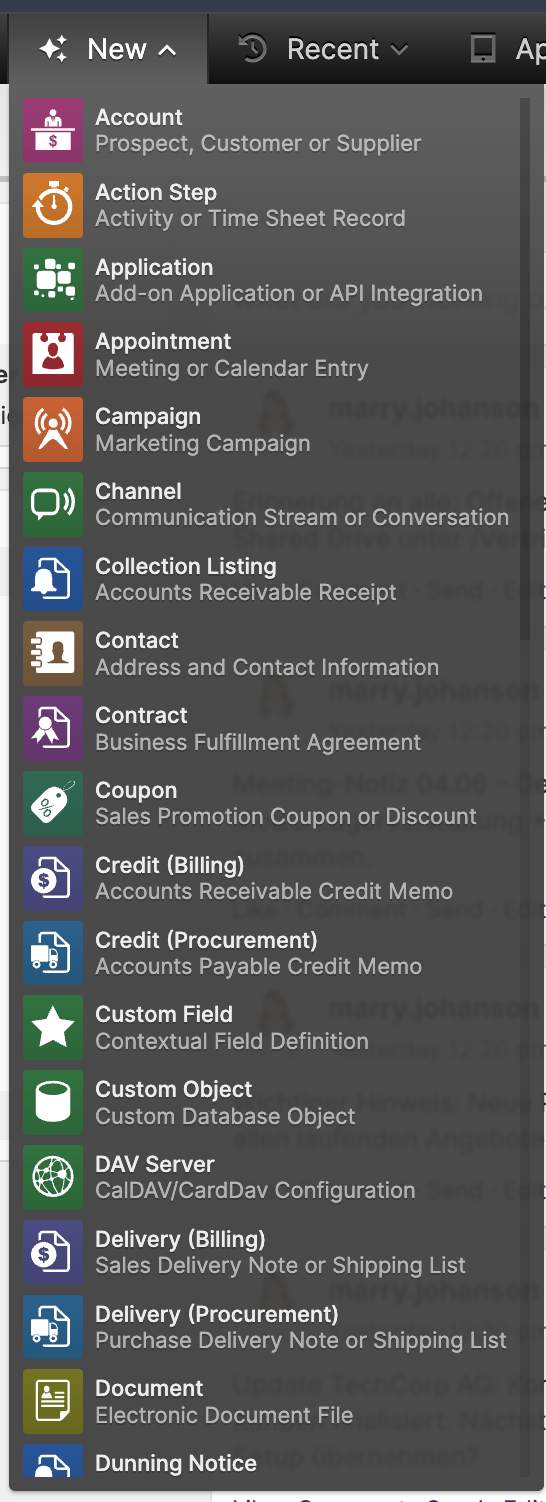
Neu
Das Neu-Menü ermöglicht das schnelle Erstellen eines neuen Elements in ZeyOS, z. B. einer E-Mail, eines Termins, eines Kontakts oder einer Aufgabe. Sie können dieses Menü auch mit der Taste F2 öffnen. Bei geöffnetem Menü können Sie mit der Tastatureingabe beginnen, um schnell einen Elementtyp zu filtern und auszuwählen.
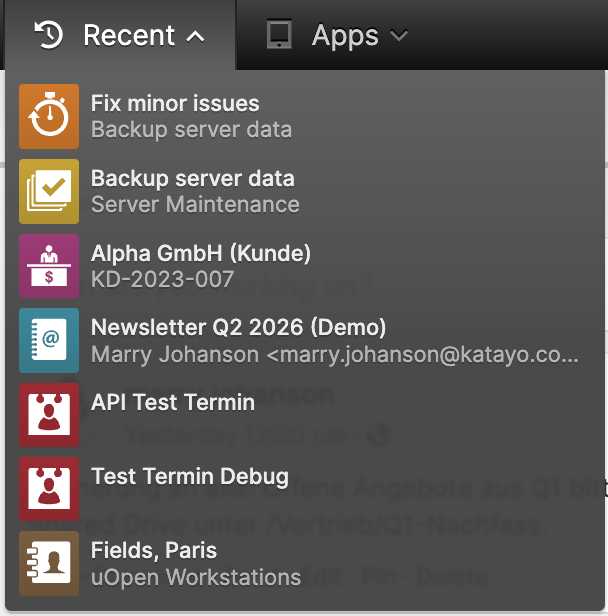
Chronik
Das Chronik-Menü bietet Ihnen schnellen Zugriff auf alle Elemente, die Sie kürzlich geöffnet haben. Dies ist besonders nützlich, wenn Sie häufig zwischen verschiedenen Elementen wechseln müssen.
Apps
Das Apps-Menü listet alle Anwendungen auf, auf die Ihr Benutzerkonto Zugriff hat. Die verfügbaren Apps hängen von den Berechtigungen ab, die Ihrem Benutzer über Gruppenmitgliedschaften zugewiesen sind.
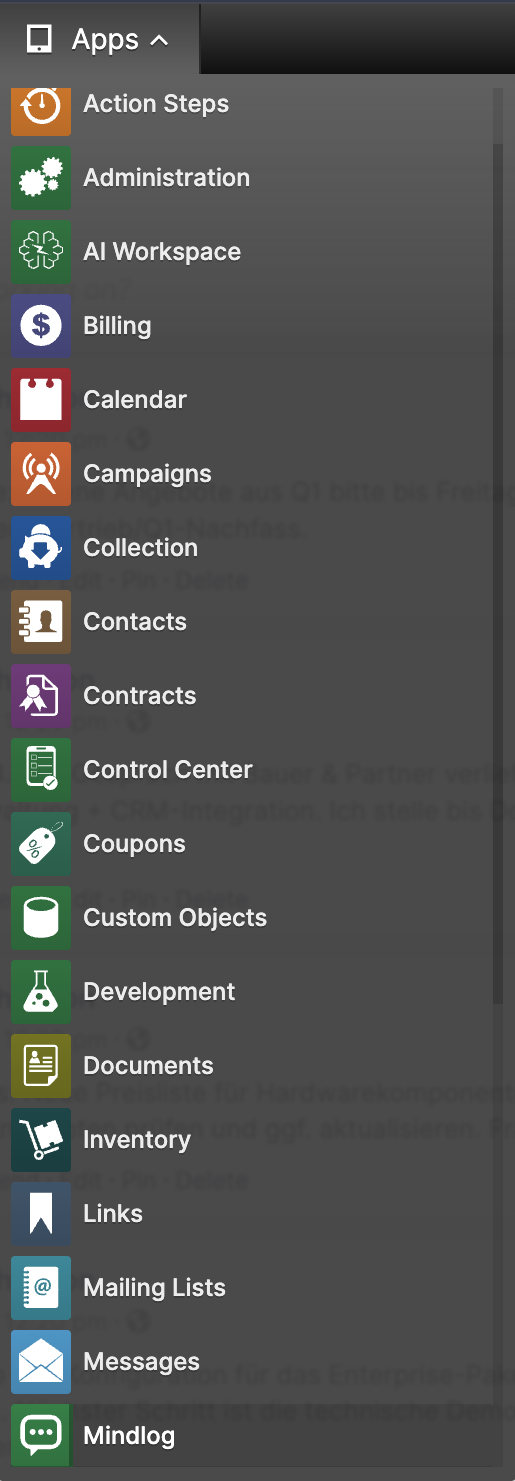
Das Apps-Menü ist scrollbar. Einige Module — wie Mailverteiler, Links, Produktion, Verträge, Zahlungen und Zusatzobjekte — erscheinen möglicherweise erst weiter unten in der Liste. Scrollen Sie nach unten oder tippen Sie, um zu suchen, wenn Sie eine bestimmte App nicht allein anhand ihres Symbols finden können.
Die Shortcut-Leiste
Die Shortcut-Leiste ist eine anpassbare Reihe von App-Symbolen, die rechts neben den Menü-Knöpfen erscheint. Sie ermöglicht den Zugriff auf Ihre meistgenutzten Apps mit einem einzigen Klick.
So passen Sie die Shortcut-Leiste an
- App hinzufügen: Öffnen Sie das Apps-Menü und ziehen Sie ein App-Symbol auf die Shortcut-Leiste.
- Reihenfolge ändern: Doppelklicken Sie auf die Shortcut-Leiste, um den Bearbeitungsmodus zu aktivieren. Sie können dann die Shortcuts per Drag & Drop neu anordnen.
- App entfernen: Klicken Sie im Bearbeitungsmodus auf den X-Knopf neben der App, die Sie entfernen möchten.
Die Shortcut-Leiste ist benutzerspezifisch — jeder Benutzer kann seine eigene Auswahl an Shortcuts konfigurieren, ohne die Anzeige bei anderen Benutzern zu verändern.
Die Benachrichtigungsanzeigen
Ein kleines rotes Abzeichen an einem App-Symbol in der Shortcut-Leiste zeigt an, wie viele neue oder aktualisierte Einträge es in dieser App gibt, die für Sie relevant sind (z. B. Elemente, bei denen Sie als Bearbeiter oder Eigentümer eingetragen sind). Diese Benachrichtigungen erscheinen, wenn ein anderer Benutzer Änderungen an Elementen vornimmt, die Sie betreffen.
Um eine Vorschau der Benachrichtigungen zu sehen, ohne die App zu öffnen, fahren Sie mit der Maus über das App-Symbol. Sie können dann einzelne Benachrichtigungen durch Klick auf das Häkchen-Symbol als gelesen markieren oder direkt zum Element navigieren.
Das Suchfeld
Das Suchfeld oben rechts ermöglicht die Suche über alle Elemente in ZeyOS. Während Sie tippen, erscheinen die Suchergebnisse gruppiert nach Entität (z. B. Kontakte, Transaktionen, Aufgaben).
Bitte beachten Sie Folgendes bei der Verwendung der Suche:
- Die Suchergebnisse sind auf die 10 besten Treffer insgesamt und 3 Einträge pro Entität begrenzt.
- Die Suche berücksichtigt nur indizierte Felder wie Name, Referenznummer oder E-Mail-Adresse. Für spezifischere Suchen — z. B. innerhalb des Inhalts einer E-Mail — verwenden Sie die Filterfunktionen innerhalb der jeweiligen App.
Das Nutzermenü
Klicken Sie auf Ihr Profilbild oben rechts, um das Nutzermenü zu öffnen. Es bietet Zugriff auf die folgenden Optionen:
| Option | Beschreibung |
|---|---|
| Mein Profil | Bearbeiten Sie Ihre persönlichen Daten, Kontaktinformationen und Ihr Profilbild. |
| Kontrollzentrum | Zugriff auf das ZeyOS-Kontrollzentrum zur Systemkonfiguration (nur für Administratoren). |
| Abonnement | Verwaltung des ZeyOS-Abonnements und der Abrechnung (nur für Administratoren). |
| Nutzerverwaltung | Hinzufügen, Bearbeiten und Verwalten von Benutzerkonten (nur für Administratoren). |
| Erweiterungen | Zugriff auf Entwicklungswerkzeuge und Erweiterungen (nur für Administratoren). |
| Sprache | Ändern der Oberflächensprache für Ihre aktuelle Sitzung. |
| Passwort ändern | Aktualisieren Ihres Anmeldepassworts. |
| Abmelden | Abmeldung von Ihrem ZeyOS-Konto. |