Server
Auf der Seite Server verbinden Administratoren ZeyOS mit externen Diensten für E-Mail, Synchronisation und Feed-Importe.
Wofür diese Seite gedacht ist
Nutzen Sie diese Seite, wenn ZeyOS mit Systemen außerhalb der Anwendung kommunizieren soll. Typische Beispiele sind gemeinsame Postfächer, persönliche Absenderkonten oder DAV-basierte Synchronisation von Kontakten und Kalendern.
Wer diese Seite nutzen sollte
Diese Seite sollte normalerweise von Administratoren gepflegt werden, die für Messaging, Synchronisation oder technisches Onboarding zuständig sind. Die meisten Endanwender wählen später nur einen Standardserver in Persönliche Einstellungen aus.
Verfügbare Servertypen
| Servertyp | Zweck | Typischer Einsatz |
|---|---|---|
| Mail (IMAP / SMTP) | E-Mails empfangen und aus persönlichen oder gemeinsamen Postfächern senden | Inboxen, Support-Adressen, gemeinsame Absenderidentitäten |
| DAV | Kontakte, Termine und Aufgaben mit externer Groupware synchronisieren | CalDAV- und CardDAV-Integrationen |
| Feed | Externe Feeds nach ZeyOS übernehmen | RSS oder feedbasierte Inhalte |
Was Sie auf der Seite sehen
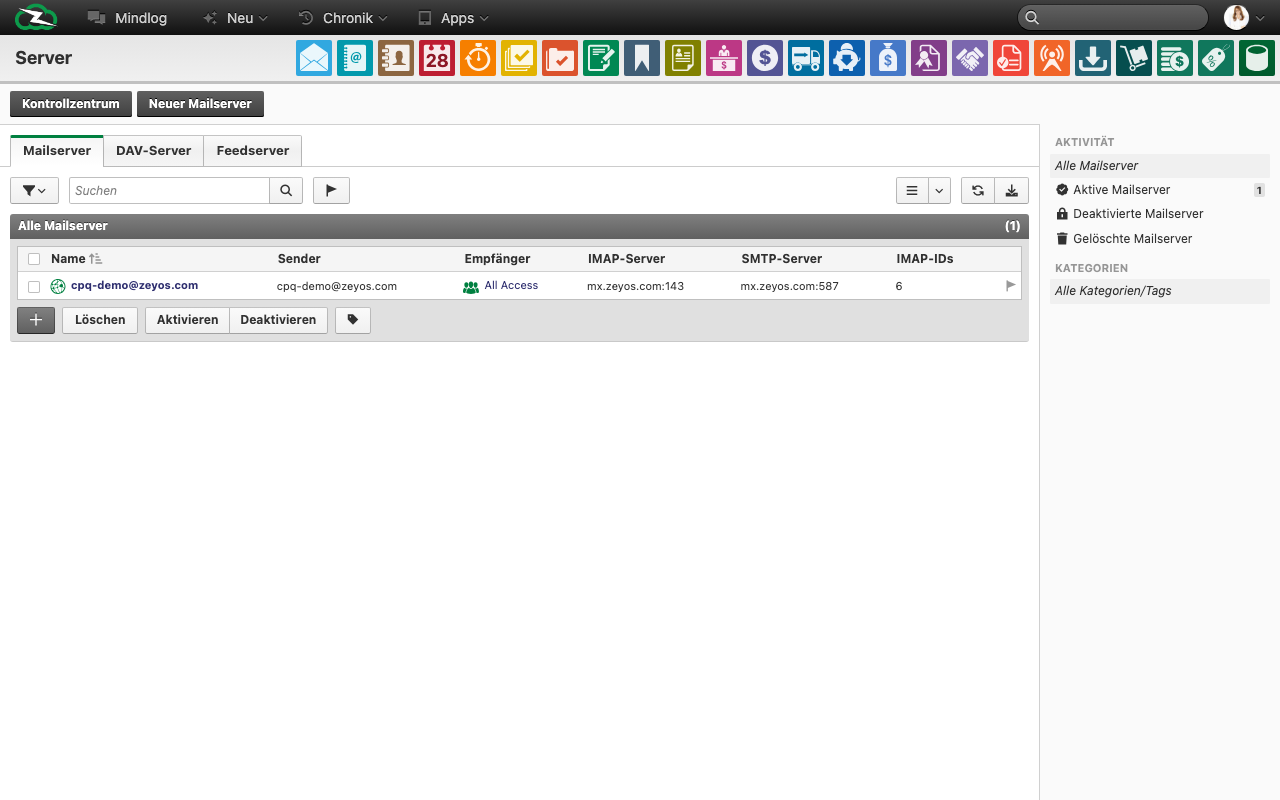
Die Live-Seite ist in die Tabs Mailserver, DAV-Server und Feedserver gegliedert. Im Mail-Tab sehen Sie unter anderem folgende Felder:
- Name
- Sender
- Empfänger
- IMAP-Server
- SMTP-Server
- Importierte IMAP-IDs
Über die rechte Seitenleiste filtern Sie nach Aktivitätsstatus und Tags. Die Aktionsleiste unten bietet Sammelaktionen für Löschen, Aktivieren und Deaktivieren.
Typische Aufgaben
Einen neuen Server anlegen
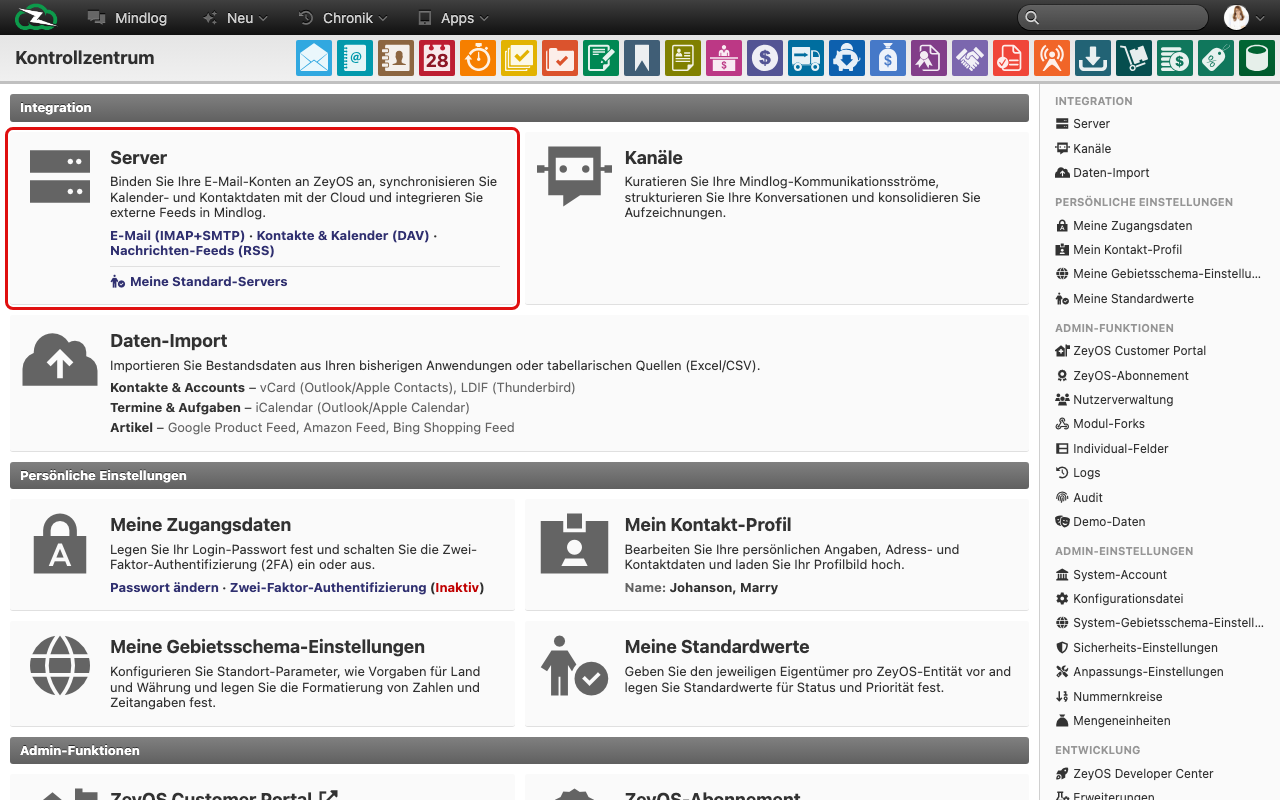
- Öffnen Sie Kontrollzentrum > Server.
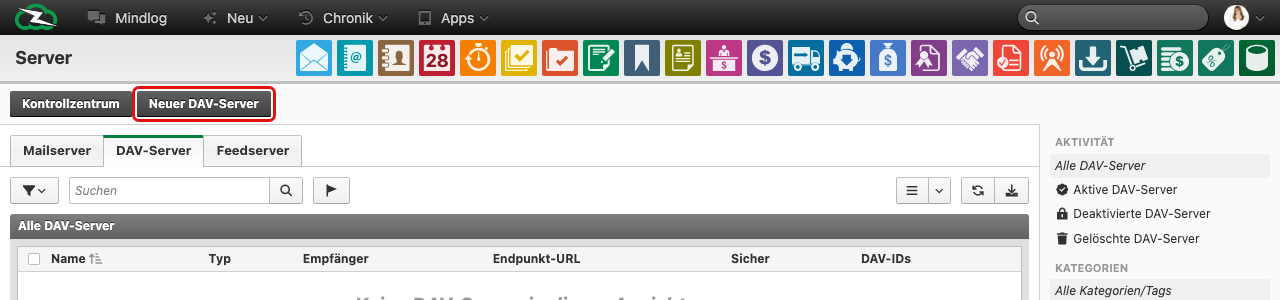
- Wechseln Sie in den passenden Tab: Mailserver, DAV-Server oder Feedserver.
- Klicken Sie auf die Anlegeaktion des gewählten Typs.
- Erfassen Sie Hostnamen, Ports, Zugangsdaten, Verschlüsselungseinstellungen sowie alle benötigten Absender- oder Empfängerangaben.
- Speichern Sie den Datensatz und testen Sie die Integration, bevor Benutzer damit arbeiten.
Verbindungsdaten prüfen oder austauschen
- Öffnen Sie den vorhandenen Serverdatensatz.
- Prüfen Sie, ob Absenderadresse, Endpunkte und Zugangsdaten noch korrekt sind.
- Aktualisieren Sie die Verbindung, wenn sich der externe Anbieter geändert hat.
- Deaktivieren Sie den Server zunächst, statt ihn sofort zu löschen, wenn Sie die Konfiguration noch als Referenz benötigen.
Standardverwendung abstimmen
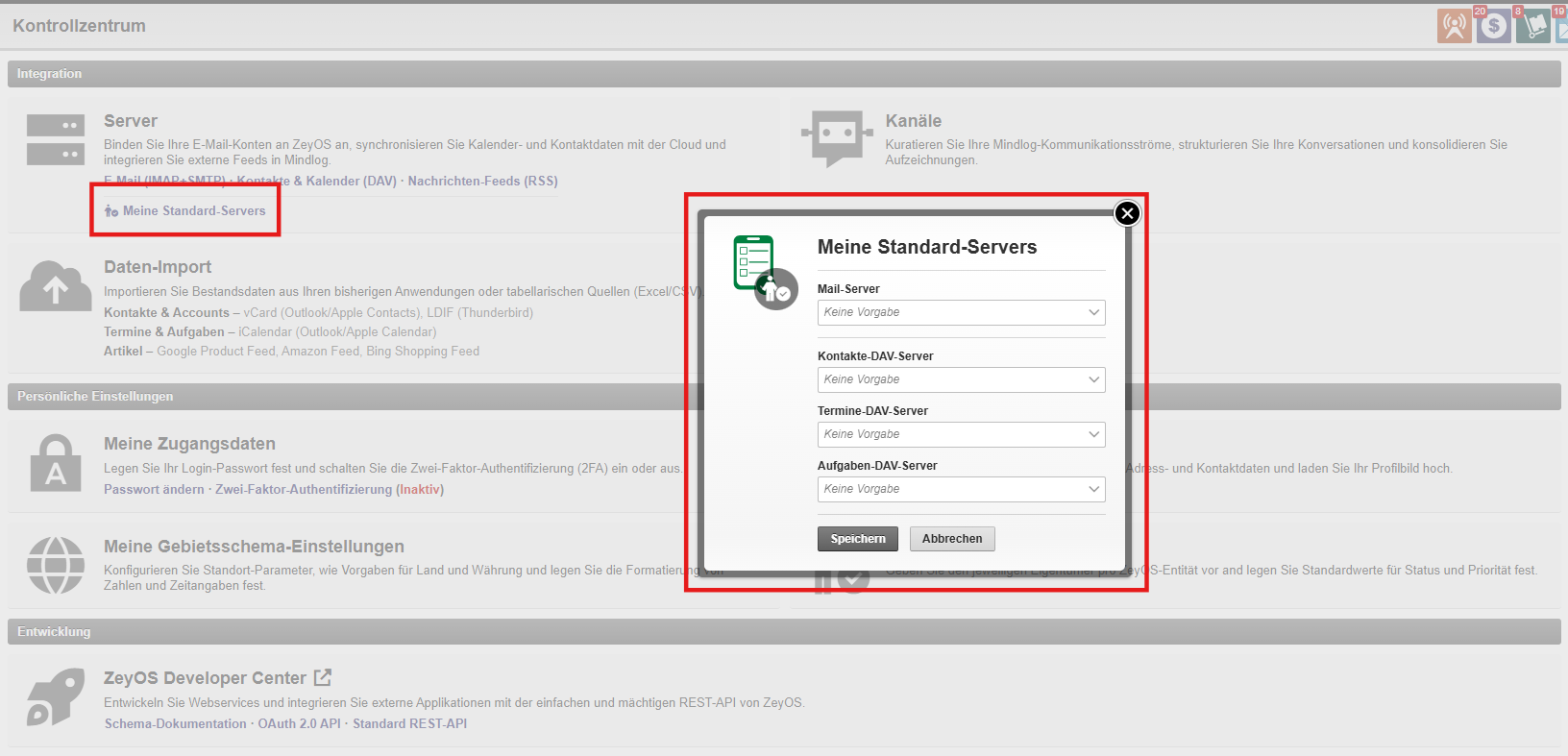
Nachdem ein Server zentral angelegt wurde, können Benutzer ihn in Persönliche Einstellungen als persönlichen Standard auswählen. Das ist besonders für Mail- und DAV-Abläufe wichtig.
Bewährte Praxis
- Verwenden Sie klare Namen für gemeinsame Postfächer, damit Benutzer sie nicht mit persönlichen Konten verwechseln.
- Beschränken Sie die Serverpflege auf eine kleine Administratorengruppe, da fehlerhafte Einstellungen E-Mail und Synchronisation global stören können.
- Lassen Sie veraltete Verbindungen zunächst deaktiviert bestehen, bevor Sie sie endgültig löschen.
Verwandte Themen
- Persönliche Einstellungen - Standard-Mail- und DAV-Server pro Benutzerkonto wählen.
- Mitteilungen & Mailverteiler - Mailserver werden für Nachrichtenabläufe benötigt.
- Daten-Import - Für einmalige Massenübernahmen statt kontinuierlicher Synchronisation.